
Giáo án điện tử bài 6: Thực hành thao tác với tệp và thư mục
Bài giảng điện tử tin học 7 cánh diều. Giáo án powerpoint bài 6 Thực hành thao tác với tệp và thư mục. Giáo án thiết kế theo phong cách hiện đại, nội dung đầy đủ, đẹp mắt tạo hứng thú học tập cho học sinh. Thầy cô giáo có thể tham khảo.
Xem: => Giáo án tin học 7 cánh diều (bản word)
Click vào ảnh dưới đây để xem 1 phần giáo án rõ nét






Xem video về mẫu Giáo án điện tử bài 6: Thực hành thao tác với tệp và thư mục
Các tài liệu bổ trợ khác
Xem toàn bộ: Giáo án điện tử tin học 7 cánh diều
Ngày soạn:…/…/…
Ngày dạy:…/…/…
BÀI 6: THỰC HÀNH THAO TÁC VỚI TỆP VÀ THƯ MỤC
- MỤC TIÊU
- Mục tiêu
Sau bài học này, HS sẽ:
- Biết và sử dụng được một số nút lệnh thường dùng của trình quản lí hệ thống tệp File Explorer.
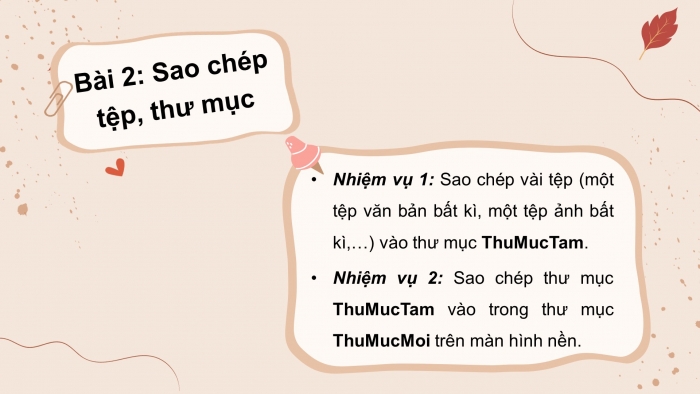
- Thao tác thành thạo với tệp và thư mục: tạo, sao chép, di chuyển, đổi tên, xóa tệp và thư mục.
- Năng lực
- Năng lực chung:
- Tự chủ và tự học: biết lắng nghe và chia sẻ ý kiến cá nhân với bạn, nhóm và GV. Tích cực tham gia các hoạt động trong lớp.
- Giao tiếp và hợp tác: có thói quen trao đổi, giúp đỡ nhau trong học tập; biết cùng nhau hoàn thành nhiệm vụ học tập theo sự hướng dẫn của thầy cô.
- Giải quyết vấn đề và sáng tạo: biết phối hợp với bạn bè khi làm việc nhóm, có sáng tạo khi tham gia các hoạt động tin học.
- Năng lực riêng:
- Thực hành thành thao các thao tác với tệp và thư mục.
- Phẩm chất
- Có ý thức trách nhiệm đối với việc sử dụng thông tin.
- THIẾT BỊ DẠY HỌC VÀ HỌC LIỆU
- Đối với giáo viên
- SGK, SGV, SBT Tin học 7.
- Máy tính, máy chiếu.
- Đối với học sinh
- SGK, SBT Tin học 7.
III. TIẾN TRÌNH DẠY HỌC
- HOẠT ĐỘNG KHỞI ĐỘNG
- Mục tiêu: HS nhắc lại kiến thức bài cũ về cửa sổ File Explorer.
- Nội dung: GV trình bày vấn đề; HS đọc thông tin và trả lời câu hỏi.
- Sản phẩm học tập: HS trả lời được câu hỏi.
- Tổ chức thực hiện:
Bước 1: GV chuyển giao nhiệm vụ học tập
- GV nêu câu hỏi: Trình quản lí hệ thống tệp File Explorer có mấy vùng chính? Đặc điểm của mỗi vùng là gì?
Bước 2: HS thực hiện nhiệm vụ học tập
- HS đọc thông tin đoạn văn bản.
- HS trả lời câu hỏi
- GV hướng dẫn, hỗ trợ HS (nếu cần thiết).
Bước 3: Báo cáo kết quả hoạt động và thảo luận
- GV mời đại diện HS trả lời câu hỏi:
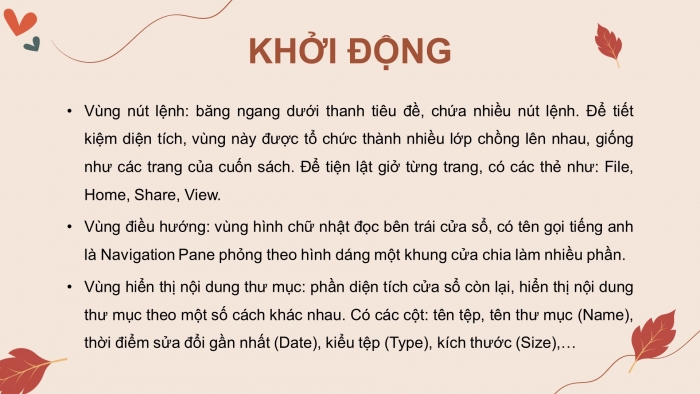
+ Vùng nút lệnh: băng ngang dưới thanh tiêu đề, chứa nhiều nút lệnh. Để tiết kiệm diện tích, vùng này được tổ chức thành nhiều lớp chồng lên nhau, giống như các trang của cuốn sách. Để tiện lật giở từng trang, có các thẻ như: File, Home, Share, View. Nháy chuột vào thẻ sẽ hiển thị dải lệnh có tên tương ứng, đè trên các dải lệnh khác.
+ Vùng điều hướng: vùng hình chữ nhật đọc bên trái cửa sổ, có tên gọi tiếng anh là Navigation Pane phỏng theo hình dáng một khung cửa chia làm nhiều phần.
+ Vùng hiển thị nội dung thư mục: phần diện tích cửa sổ còn lại, hiển thị nội dung thư mục theo một số cách khác nhau. Ví dụ, liệt kê thành danh sách dạng bảng có nhiều cột. Có các cột: tên tệp, tên thư mục (Name), thời điểm sửa đổi gần nhất (Date), kiểu tệp (Type), kích thước (Size),…
- GV mời HS khác lắng nghe, nhận xét, bổ sung.
Bước 4: Đánh giá kết quả, thực hiện nhiệm vụ học tập
- GV đánh giá, nhận xét, chuẩn kiến thức.
- GV dẫn dắt HS vào bài học: Chúng ta đã được học những kiến thức và biết những thông tin về tệp và thư mục ở các lớp dưới. Vậy thao tác với tệp và thư mục sẽ gồm những gì và làm như thế nào, chúng ta sẽ cùng nhau đi tìm hiểu trong bài học ngày hôm nay – Bài 6: Thực hành thao tác với tệp và thư mục.
- HOẠT ĐỘNG HÌNH THÀNH KIẾN THỨC
Hoạt động 1: Những điều cần biết
- Mục tiêu: Thông qua hoạt động, HS biết rằng ngoài các nút lệnh trong cửa sổ làm việc, còn có thể thao tác với bảng chọn nổi lên hoặc dùng các phím tắt.
- Nội dung: GV trình bày vấn đề; HS đọc thông tin SGK.19 và trả lời câu hỏi.
- Sản phẩm học tập: HS nêu và ghi được vào vở các thao tác linh hoạt trong cửa sổ làm việc của hệ điều hành Windows.
- Tổ chức hoạt động:
HOẠT ĐỘNG CỦA GV – HS | DỰ KIẾN SẢN PHẨM |
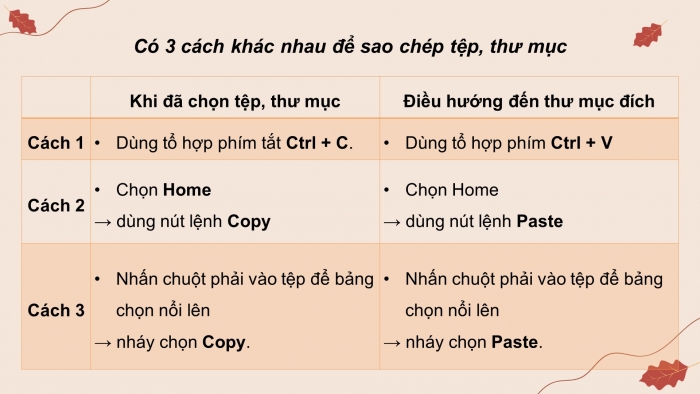
Bước 1: GV chuyển giao nhiệm vụ - GV đọc thông tin mục 1 – SGK tr.19 và trả lời câu hỏi: Em hãy nêu một số thao tác khác nhau trong hệ điều hành Windows nhưng đều cho ra cùng một kết quả. - GV lấy ví dụ: Khi chúng ta muốn sao chép một tệp từ thư mục này sang thư mục khác chúng ta có thể sử dụng 3 cách như đã nêu: + Cách 1: Nháy nút lệnh có sẵn trong cửa sổ làm việc: Chọn Home → Chọn lệnh Copy để sao chép → Chọn lệnh Paste để gán vào thư mục mới. + Cách 2: Chọn lệnh trong bảng chọn nổi lên khi nháy chuột phải: Nháy chuột phải để hiện bảng chọn như hình sau → Chọn Copy để sao chép → Chọn Paste để gán vào thư mục mới. + Cách 3: Nhấn đồng thời 2 hoặc 3 phím: Nhấn tổ hợp phím Ctrl + C để copy tệp muốn sao chép → nhấn tổ hợp phím Ctrl + V để gán tệp vào thư mục mới. Bước 2: HS thực hiện n, hiệm vụ học tập - HS đọc thông tin SGK.19 và trả lời câu hỏi. - GV hướng dẫn, theo dõi, hỗ trợ HS nếu cần Bước 3: Báo cáo kết quả hoạt động và thảo luận - GV mời đại diện HS trả lời câu hỏi - GV mời HS khác nhận xét, bổ sung. Bước 4: Đánh giá kết quả, thực hiện nhiệm vụ học tập - GV đánh giá, nhận xét, chuẩn kiến thức. - GV chuyển sang nội dung mới. | 1. Những điều cần biết - Nháy nút lệnh có sẵn trong cửa sổ làm việc. - Chọn lệnh trong bảng chọn nổi lên khi nháy chuột phải. - Nhấn đồng thời 2 hoặc 3 phím (tổ hợp phím tắt) |
Trên chỉ là 1 phần của giáo án. Giáo án khi tải về có đầy đủ nội dung của bài. Đủ nội dung của học kì I + học kì II
Đủ kho tài liệu môn học
=> Tài liệu sẽ được gửi ngay và luôn
Cách tải:
- Bước 1: Chuyển phí vào STK: 1214136868686 - cty Fidutech - MB
- Bước 2: Nhắn tin tới Zalo Fidutech - nhấn vào đây để thông báo và nhận tài liệu
Xem toàn bộ: Giáo án điện tử tin học 7 cánh diều
GIÁO ÁN WORD LỚP 7 - SÁCH CÁNH DIỀU
Soạn giáo án Toán 7 cánh diều cả năm
Giáo án Ngữ văn 7 cánh diều cả năm
Soạn giáo án Thể dục 7 cánh diều theo công văn mới nhất
Soạn giáo án Công dân 7 cánh diều theo công văn mới nhất
Soạn giáo án Khoa học tự nhiên 7 cánh diều theo công văn mới nhất
Soạn giáo án Vật lí 7 cánh diều theo công văn mới nhất
Soạn giáo án Hoá học 7 cánh diều theo công văn mới nhất
Soạn giáo án Sinh học 7 cánh diều theo công văn mới nhất
Soạn giáo án Công nghệ 7 cánh diều theo công văn mới nhất
Soạn giáo án Tin học 7 cánh diều theo công văn mới nhất
Soạn giáo án Lịch sử 7 cánh diều theo công văn mới nhất
Soạn giáo án Địa lí 7 cánh diều theo công văn mới nhất
Soạn giáo án Mĩ thuật 7 cánh diều theo công văn mới nhất
Soạn giáo án Hoạt động trải nghiệm, hướng nghiệp 7 cánh diều theo công văn mới nhất